Hoe stel ik een headset voor pc in?
Laat een bericht achter
Het instellen van een hoofdtelefoon op een pc is heel eenvoudig en vereist slechts twee stappen: fysieke verbinding en systeemconfiguratie.
Stap 1: Fysieke verbinding
Sluit de hoofdtelefoon correct aan op uw computer, afhankelijk van uw hoofdtelefoontype:
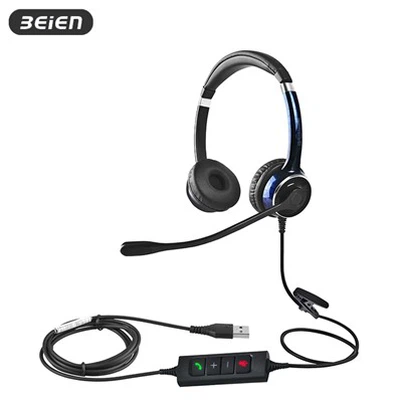
- USB-hoofdtelefoon: sluit deze rechtstreeks aan op een USB-poort op uw computer.
- 3,5 mm hoofdtelefoon met enkele-plug: sluit deze aan op de enige hoofdtelefoonaansluiting op uw computerbehuizing (meestal gemarkeerd met een hoofdtelefoonpictogram).
- 3,5 mm hoofdtelefoon met dubbele-stekker:
- Groene stekker → Sluit deze aan op de groene aansluiting (om naar geluid te luisteren).
- Roze stekker → Sluit deze aan op de roze aansluiting (voor spreken en opnemen).
Stap 2: Systeeminstellingen (zorg ervoor dat hoofdtelefoons worden herkend)
1. Klik met de rechtermuisknop-klik op het luidsprekerpictogram in de rechterbenedenhoek van de taakbalk en selecteer 'Geluidsinstellingen' (of 'Geluidsinstellingen openen').
2. Stel het uitvoerapparaat in:
- Klik onder 'Uitvoer' op het vervolgkeuzemenu- en selecteer uw hoofdtelefoon als standaardapparaat (bijvoorbeeld U17-headset).
3. Stel het invoerapparaat (microfoon) in:
- Klik onder 'Invoer' op het vervolgkeuzemenu- en selecteer uw hoofdtelefoonmicrofoon als standaardapparaat (bijvoorbeeld U17-headset).
4. Voer een test uit:
- Zowel de instellingen "Uitvoer" als "Invoer" hebben een knop "Test". Als u erop klikt, wordt gecontroleerd of de hoofdtelefoon en microfoon goed werken.
Geen geluid of microfoon werkt niet?
- Controleer de instellingen van de communicatiesoftware: Controleer in software zoals Discord of Zoom individueel of uw hoofdtelefoon is geselecteerd als het juiste audio-invoer-/uitvoerapparaat.
2. Schakel uitgeschakelde apparaten in: Klik in de geluidsinstellingen op "Meer geluidsinstellingen" of "Geluidsconfiguratiescherm".
- Selecteer in het pop-venster de tabbladen 'Afspelen' en 'Opnemen'.
- Klik met de rechtermuisknop- in een leeg gebied van de lijst en vink 'Uitgeschakelde apparaten weergeven' aan.
- Als u ziet dat uw hoofdtelefoon of microfoon is uitgeschakeld (met een pijl naar beneden), klikt u met de rechtermuisknop- om deze in te schakelen en in te stellen als 'Standaardapparaat'.
Trefwoorden: usb-headset pc, ruisonderdrukkende headset, headset voor pc, pc-headsets met microfoon, usb pc-headset